ATTComputer

ICT Diensten

Telecom

Cloud oplossingen

Webdesign

AI Automatisering

Bedrijf

Wildix Functietoetsen toevoegen

Moet u snel uw collega spreken of een zakenrelatie maar u moet eerst het nummer invoeren? Maak dan gebruik van de handige functietoetsen binnen Wildix Collaboration. Hierdoor kunt u super snel de gewenste persoon bellen. In deze handleiding leggen we u haarfijn uit hoe u een functietoets kan toevoegen.

Beginstappen voor Wildix

1. Open uw webbrowser op de pc/laptop.
2. Ga naar uw Wildix Collaboration (xxx.wildixin.com).


3. Log in met uw inloggegevens. Dit is uw extensie nummer en het wachtwoord.
4. Ga naar “Instellingen” binnen de Wildix Collaboration.

5. Klik vervolgens op “Functietoetsen”.

Om een collega toe te voegen als functietoets moet u onderstaande stappen volgen

1. Klik op het dropdown menu en selecteer “Collega”.

2. Klik daarna op het plusteken daarnaast.

3. U ziet dan dat er een extra functietoets is toegevoegd.

4. Nu moeten we de functietoets nog juist invullen.
5. Eerst gaan we een collega toewijzen aan de functietoets.
6. Klik op het dropdown menu om de lijst met collega’s te zien.

7. Selecteer de gewenste collega.
8. Bij het veld “Label” kunt uw een aangepaste naam invullen. Als u deze niet invult, wordt dit automatisch de naam van uw collega.

9. Naast het veld “Label” staan nog 3 icoontjes, een oogje, een luidspreker, een pijltje.

10. Het oogje laat zien of deze in gesprek is, gebeld word of vrij is.
11. Het luidsprekertje geeft een geluidsmelding.
12. Het pijltje zorgt ervoor dat u uw telefoongesprek kan slepen naar een functietoets, om het gesprek direct door te schakelen.
13. Klik vervolgens op “OPSLAAN” onderaan de pagina.

14. Wanneer u nu bij “Functietoetsen” kijkt ziet u dat uw collega wordt weergegeven.

Om een zakenrelatie toe te voegen als functietoets moet u onderstaande stappen volgen

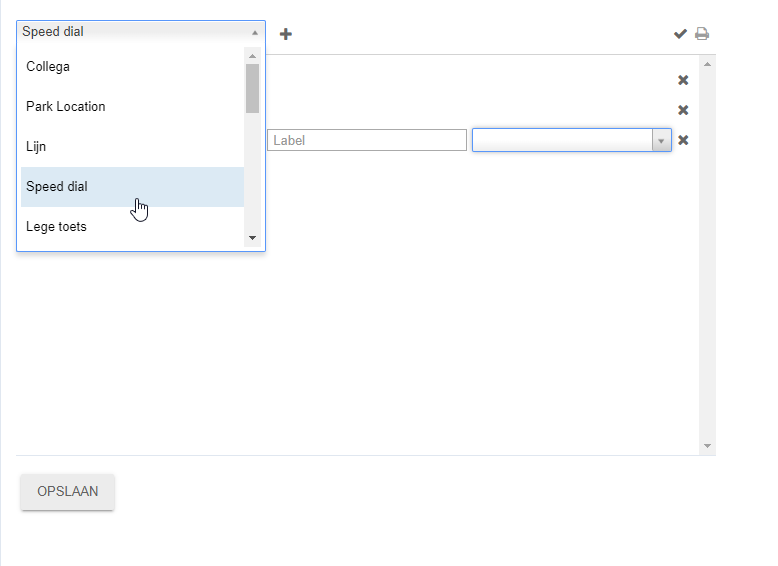
1. Klik op het dropdown menu en selecteer “Speed dial”.

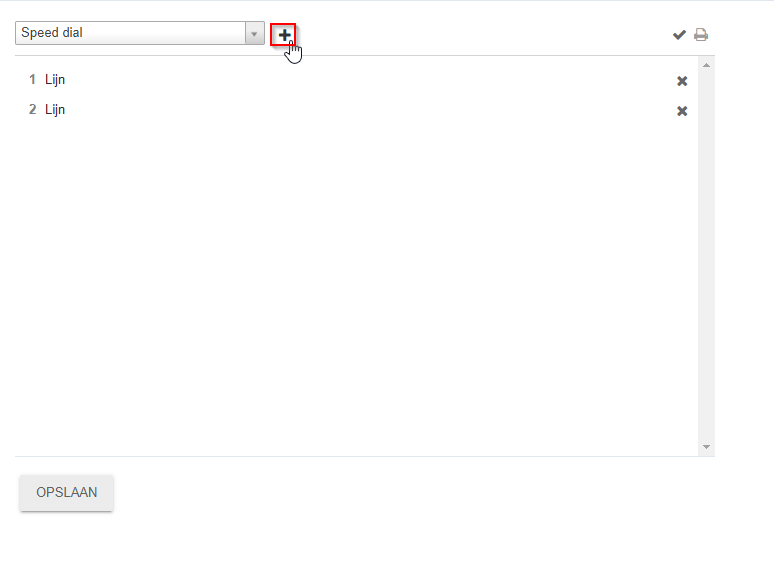
2. Klik daarna op het plusteken daarnaast.

3. U ziet dan dat er een extra functietoets is toegevoegd. Nu moeten we de functietoets nog juist invullen.
4. Eerst gaan we een zakenrelatie toewijzen aan de functietoets.
5. Klik op het dropdown menu om daar een zakenrelatie in te vullen. Dit kan vanuit het telefoonboek of een nieuw nummer.

6. Bij het veld “Label” kunt uw een aangepaste naam invullen. Als u deze niet invult, wordt dit automatisch de naam of het nummer.
7. Naast het veld “Label” staat nog een pijltje.
8. Het pijltje zorgt ervoor dat u uw telefoongesprek kan slepen naar een functietoets, om het gesprek direct door te schakelen.

9. Klik vervolgens op “OPSLAAN” onderaan de pagina.

10. Wanneer u nu bij “Functietoetsen” kijkt ziet u dat uw zakenrelatie wordt weergegeven.


Conclusie

Op deze manier kunt u gemakkelijk en snel collega’s en zakenrelatie’s bereiken met de functietoetsen binnen Wildix Collaboration.

Heeft u vragen over Wildix?

Stuur dan een mail naar onze support@attcomputer.nl of bel naar +31850410341

Goed om te weten!

Beste lezer,


Wegens de feestdagen zijn wij beperkt bereikbaar.


Voor urgente vragen kunt u ons bereiken op support@attcomputer.nl.

Op 5 januari staan wij weer klaar met frisse energie om u te helpen!


Wij wensen u fijne dagen en een gezond nieuwjaar.


Met hartelijke groet Team ATTComputer

ATTComputer